

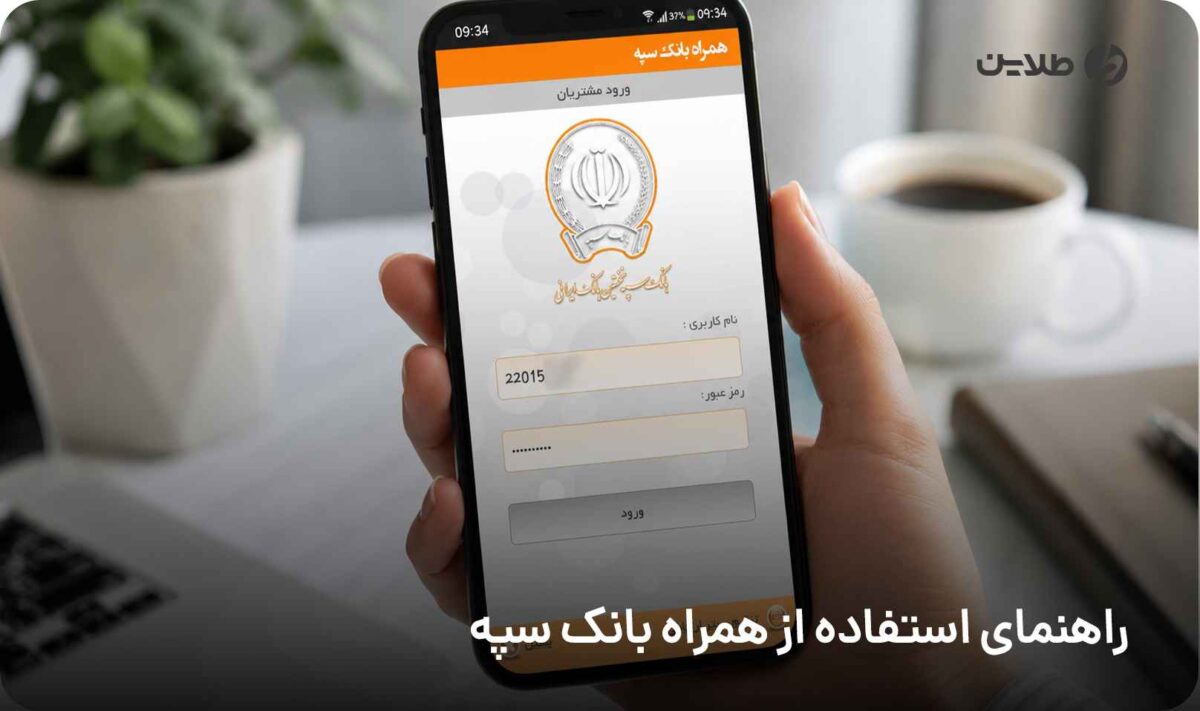
راهنمای استفاده از همراه بانک سپه به شما کمک میکند بتوانید بدون مراجعه به شعب بانک سپه، تمام کارهای بانکی روزمرهتان را از طریق گوشی موبایل انجام دهید. در این راهنما نحوه استفاده از همراه بانک سپه را از مرحله نصب تا فعالسازی و انجام تراکنشهای مختلف توضیح میدهیم. اگر میخواهید با تمام جزئیات همراه بانک سپه آشنا شوید، ما اینجا در طلاین کنار شما هستیم تا تکتک گرههای ذهنیتان را در مورد فعالسازی همراه بانک سپه به صورت غیرحضوری، باز کنیم.
فهرست مطالب
آموزش نصب همراه بانک سپه
بانک سپه برای سیستم عاملهای مختلف مسیرهای جداگانهای در نظر گرفته که بهتر است پیش از دانلود، آنها را بشناسید تا با نسخههای جعلی یا ناامن مواجه نشوید.
قبل از نصب، بهتر است بدانید همراه بانک سپه برای انواع حساب طراحی نشده و در وهله اول برای دارندگان حسابهای عابر بانک، جاری طلایی، قرضالحسنه پسانداز طلایی و بنکارت بانک سپه در نظر گرفته شده است.
دارندگان کارتهای سایر بانکهای عضو شبکه شتاب نیز میتوانند بخشی از خدمات غیرحضوری این سامانه را دریافت کنند. هرچند دسترسی آنها نسبت به مشتریان اصلی بانک سپه محدودتر است.
نصب همراه بانک سپه روی اندروید
برای گوشیهای اندروید، آموزش نصب همراه بانک سپه سادهتر است. کافی است به سایت رسمی بانک سپه مراجعه کنید و فایل نصب بانک سپه (APK) را از بخش مربوط به همراه بانک دانلود کنید. علاوه بر این، نصب برنامه از مارکتهای معتبر داخلی مانند کافه بازار یا مایکت نیز امکانپذیر است.
در حین نصب همراه بانک سپه، لازم است دسترسیهای درخواستی برنامه از جمله دسترسی به پیامک را تایید کنید تا فرایند فعالسازی بعدی بدون مشکل انجام شود. توجه داشته باشید که روشن بودن فیلترشکن در روند دانلود اختلال ایجاد میکند. بنابراین بهتر است پیش از دانلود آن را غیرفعال کنید.
نصب همراه بانک سپه روی آیفون
موبایل بانک سپه برای آیفون مسیر متفاوتی دارد. زیرا به دلیل محدودیتهای اپاستور، این اپلیکیشن از طریق فروشگاه اپل قابل دریافت نیست. برای نصب همراه بانک سپه در آیفون باید از مارکتهای ایرانی معتبر استفاده کنید.
پس از نصب وارد تنظیمات گوشی شوید و در بخش مدیریت دستگاه (Device Management)، گواهی دیجیتال برنامه را تایید کنید تا اپلیکیشن به درستی اجرا شود.
نصب نسخه وب همراه اول روی اندروید و IOS
اگر تمایلی به نصب اپلیکیشن روی گوشی ندارید یا فضای کافی در دسترس شما قرار ندارد، نسخه وب همراه بانک سپه هم در دسترس است. برای این کار کافی است از طریق مرورگر گوشی یا رایانه خود به نشانی اینترنت بانک سپه وارد شوید و از همان مرورگر، نسخه وب را روی سیستم خود فعال کرده و بیشتر خدمات بانکی را دریافت کنید.
آموزش فعالسازی همراه بانک سپه
بعد از نصب، نوبت به آموزش فعالسازی همراه بانک سپه میرسد. بانک سپه دو مسیر برای فعالسازی در نظر گرفته که بسته به شرایط مشتری قابل انتخاب است. پس از هر دو نوع فعال سازی، پیشنهاد میشود بلافاصله رمز دوم پویا را نیز از داخل برنامه فعال کنید تا امنیت حساب شما در تراکنشهای مالی بیشتر شود.
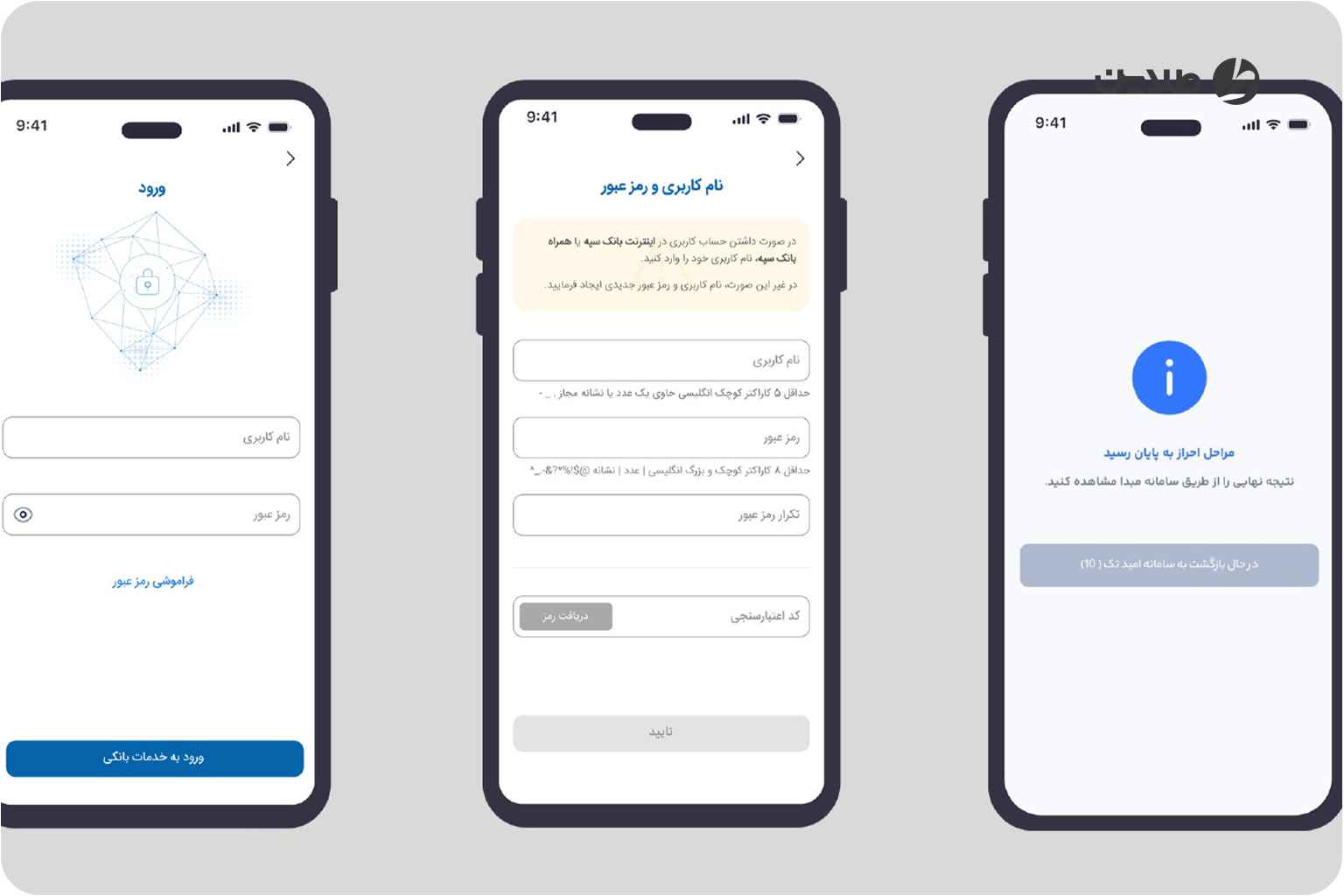
همچنین در اولین ورود، سیستم اغلب شما را به صفحه تغییر رمز عبور هدایت میکند. رمز اولیه دریافتی را وارد کرده و رمز جدید دلخواه خود را تعیین کنید. برای ورودهای بعدی دیگر نیازی به کد تعریف شده از سوی شعبه نیست و کافی است نام کاربری و رمز عبور خود (یا اثر انگشت، در صورت فعال بودن) را وارد کنید.
فعالسازی همراه بانک سپه به صورت حضوری
- مراجعه به یکی از شعب بانک سپه
- تکمیل فرم درخواست خدمات بانکداری الکترونیکی
- ارائه اصل و تصویر کارت ملی (یا شناسنامه به همراه کد ملی و کدپستی)
- دریافت دو رمز ورود، رمز اول برای ورود به برنامه و مشاهده مانده حساب و رمز دوم برای انجام تراکنشهای مالی مانند پرداخت قبض و انتقال وجه است.
- ورود به برنامه با استفاده از رمز و نام کاربری که بانک در اختیار شما قرار داده است.
دارندگان کارتهای سایر بانکهای عضو شبکه شتاب نیز میتوانند با تکمیل فرم مشابه، از خدمات غیرحضوری این سامانه مانند ماندهگیری، پرداخت قبوض و خرید شارژ بهرهمند شوند.
توجه کنید که رمز دوم فقط به اشخاص حقیقی تعلق میگیرد و اشخاص حقوقی باید از روشهای دیگر بانک برای تایید تراکنش استفاده کنند. اما اگر همراه بانک ملت را دارید و به دنبال آموزش فعالسازی آن هستید، توصیه میکنیم مقاله راهنمای استفاده از همراه بانک ملت را بخوانید.
فعالسازی همراه بانک سپه به صورت غیرحضوری
توجه داشته باشید که شماره موبایل وارد شده باید حتما متعلق به همان فردی باشد که صاحب حساب بانکی است.
- در نسخههای جدیدتر برنامه، امکان فعالسازی بدون نیاز به حضور در شعبه هم فراهم شده است. برنامه را دانلود و نصب کنید
- گزینه «ثبتنام یا فعال سازی» را انتخاب کنید.
- سپس شماره موبایلی که به نام دارنده حساب در بانک ثبت شده را وارد کرده و اطلاعات یکی از کارتهای بانک سپه خود را نیز وارد نمایید.
- کد تاییدی که از طریق پیامک برای شما ارسال میشود را وارد کنید.
- وارد کردن نام کاربری و رمز عبور دلخواه خود را برای برنامه تعیین کنید.
قابلیتهای همراه بانک سپه چیست؟
بخش مهمی از راهنمای استفاده از همراه بانک سپه، آشنایی با امکانات گسترده این اپلیکیشن است. تنوع امکانات باعث شده نحوه استفاده از همراه بانک سپه برای اغلب کارهای بانکی روزمره، جایگزین مناسبی برای مراجعه حضوری به شعبه باشد.
در پایین صفحه برنامه، منویی شامل پنج بخش اصلی وجود دارد که هر کدام مجموعهای از خدمات را در اختیار کاربر میگذارند:
- سپرده: مشاهده شماره حساب، موجودی لحظهای، گردش مالی به تفکیک تاریخ، دریافت شبا و امکان سوئیچ بین چند حساب مختلف.
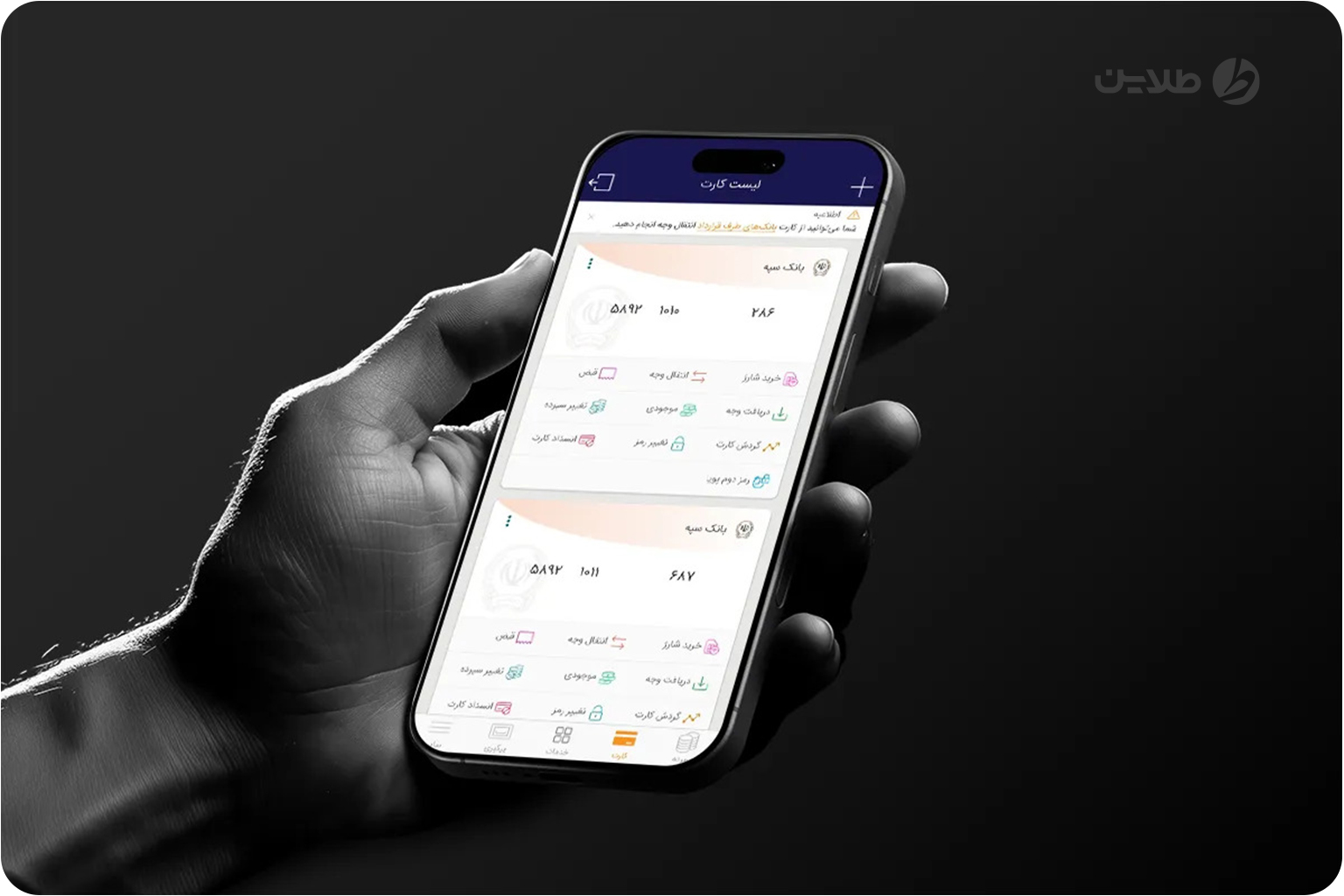
- کارت: مشاهده شماره و موجودی کارت، کارت به کارت، پرداخت قبوض، دریافت رمز دوم پویا، تغییر رمز دوم، مسدود سازی کارت و افزودن کارت جدید.
- خدمات: انتقال وجه درونبانکی و بینبانکی (پایا و ساتنا و پل)، پرداخت قبوض شهری، خرید شارژ، مشاهده و پیگیری تسهیلات، مدیریت چکهای صیادی و رمز پویا.
- پیگیری: مشاهده تاریخچه و رسید تراکنشها، پیگیری وضعیت انتقال وجه، پرداخت قبوض و اقساط تسهیلات.
- سایر: تنظیمات امنیتی، فعال سازی ورود با اثر انگشت، تغییر نام کاربری و رمز عبور، تبدیل شماره کارت یا حساب به شبا و بالعکس، مشاهده آخرین ورودها و اطلاعات شعب بانک.
آموزش کارت به کارت با همراه بانک سپه
یکی از پرکاربردترین خدمات در همراه بانک سپه انتقال کارت به کارت است که در این راهنمای همراه بانک سپه بیشتر در مورد آن صحبت خواهیم کرد.
- پس از ورود به برنامه، به بخش «کارت» بروید.
- کارت مبدا مورد نظر خود را انتخاب کنید.
- در این بخش گزینه انتقال وجه یا کارت به کارت را میبینید که با انتخاب آن باید شماره کارت مقصد (شتابی یا متعلق به بانک سپه) را وارد کنید.
- پس از وارد کردن شماره کارت مقصد، مبلغ انتقال را مشخص کنید.
- در صورت نیاز، توضیحی برای تراکنش بنویسید.
- در مرحله بعد، بانک برای تایید نهایی تراکنش از شما رمز دوم پویا یا رمز دومی که در بخش کارت فعال کردهاید را درخواست میکند.
- پس از تایید، انتقال به صورت آنی یا شتابی انجام شده و رسید دیجیتال تراکنش در بخش «پیگیری» برای شما ذخیره میشود که در صورت نیاز قابل مشاهده یا ارسال برای دیگران است.
آموزش پایا و پل با همراه بانک سپه
در راهنمای همراه بانک سپه برای انتقالهای بینبانکی با مبالغ بالاتر یا زمانی که مقصد انتقال، شماره شبا باشد، باید از خدمات پایا یا پل استفاده کنید. مسیر این نوع انتقال در اپلیکیشنهای بانکی وابسته به بانک سپه (مانند همراه بانک سپه و امید بانک سپه) بسیار مشابه هم است. در ادامه این بخش از راهنمای استفاده از همراه بانک سپه، مراحل این نوع انتقال را میبینید.
- از منوی پایین برنامه وارد بخش «خدمات» شوید.
- سپس گزینه «انتقال وجه» را انتخاب کنید.
- در نوار بالای صفحه، با ضربه زدن روی آیکون «فلش» میتوانید حساب مبدا را از میان حسابهای خود تغییر دهید و موجودی آن را نیز مشاهده کنید.
- شماره شبای حساب مقصد را وارد کرده و در قسمت پایین آن، مبلغ مورد نظر برای انتقال را مشخص کنید.
- در قسمت «بابت»، دلیل انتقال وجه را از میان گزینههای موجود انتخاب کنید. اگر حساب مبدا و مقصد متعلق به یک نفر باشد، حتما باید گزینه «مدیریت نقدینگی» انتخاب شود.
- فیلد «شناسه واریز» در بیشتر موارد خالی میماند و فقط زمانی پر میشود که قرار است مبلغی به ارگانهای دولتی (مانند پرداخت بدهی مالیاتی) واریز شود. در این حالت شناسه از طرف همان سازمان به شما اعلام میشود.
- پس از ادامه، نام صاحب حساب مقصد نمایش داده میشود و نوع انتقال را باید انتخاب کنید. گزینههای انتقال درونبانکی تنها زمانی فعال هستند که مقصد، حساب بانک سپه باشد. در غیر این صورت، باید یکی از گزینههای پل یا پایا را بسته به نیازتان انتخاب کنید. گزینه ساتنا نیز برای مبالغ بالا در نظر گرفته شده و برای مبالغ کم غیرفعال میشود.
- در مرحله آخر، کد تاییدی برای شما پیامک میشود که باید آن را وارد کرده و روی گزینه «تایید و انتقال» بزنید.
- پس از تکمیل این مراحل، انتقال وجه انجام شده و رسید آن نمایش داده میشود. با استفاده از گزینه اشتراکگذاری روی همین رسید، میتوانید آن را برای هر فردی که نیاز است ارسال کنید.
در صورتی میخواهید با امکانات همراه بانک شهر آشنا شوید، توصیه میکنیم مقاله راهنمای استفاده از همراه بانک شهر را بخوانید.

آموزش انتقال شبا با همراه بانک سپه
برای دریافت شماره شبای هر یک از حسابهای خود، کافی است وارد بخش «سپرده» یا «سایر» شوید و از میان ابزارهای موجود، گزینه دریافت شبا یا تبدیل شماره کارت و حساب به شبا را انتخاب کنید.
با وارد کردن شماره حساب یا کارت مورد نظر، شماره شبای معادل آن نمایش داده میشود. این روش برای واریز به حساب افرادی که فقط شماره شبای آنها را دارید یا برای انتقالهای بینبانکی با مبالغ متفاوت کاربرد دارد.
- از بخش خدمات وارد انتقال وجه شوید و روی آیکون خدمات بانکی یا انتقال وجه کلیک کنید.
- نوع انتقال که شبا است را انتخاب کنید.
- سپس، شماره شبای مقصد را وارد کنید.
- بخش مبلغ و دلیل انتقال را پر کنید.
- با وارد کردن رمز پویای دریافتی، تراکنش را تایید کنید.
سخن پایانی
همانطور که در این راهنمای استفاده از همراه بانک سپه دیدید، این اپلیکیشن با ارائه امکاناتی مانند مشاهده موجودی و گردش حساب، کارت به کارت، انتقال پایا، پل و ساتنا، پرداخت قبوض، خرید شارژ، دریافت شماره شبا و مدیریت چکهای صیادی، بخش زیادی از نیازهای بانکی روزمره را بدون مراجعه حضوری برطرف میکند. برای کاربران اندروید، نصب از طریق سایت رسمی بانک یا مارکتهای معتبر انجام میشود و کاربران آیفون نیز باید از مسیرهایی مانند سیبچه استفاده کنند.
اگر تمایل دارید سایر آموزشهای مربوط به بانکداری همراه را نیز دنبال کنید، سایر راهنماییهای ما را دنبال کنید. طلاین به عنوان پلتفرم آنلاین و حضوری خرید طلای آب شده، تلاش کرده در کنار معرفی راهنمای استفاده از همراه بانک سپه، ابزارهای لازم برای حفظ ارزش سرمایه شما در برابر تورم را نیز فراهم کند.
سوالات متداول
1. چرا اثر انگشت همراه بانک سپه کار نمیکنه؟
فعال سازی ورود با اثر انگشت در همراه بانک سپه از همان ابتدای نصب امکانپذیر نیست و باید ابتدا حداقل یکبار با نام کاربری و رمز عبور وارد برنامه شوید. برای فعال کردن آن، باید از بخش «سایر» گزینه فعال سازی اثر انگشت را انتخاب کنید. اگر گوشی شما حسگر اثر انگشت نداشته باشد یا این گزینه در تنظیمات فعال نشده باشد، این قابلیت کار نخواهد کرد.
2. درصورت فراموشی نام کاربری همراه بانک سپه چه اقدامی را انجام دهیم؟
در صورت فراموشی نام کاربری همراه بانک سپه میتوانید با همراه داشتن مدارک شناسایی معتبر (کارت ملی یا شناسنامه) به یکی از شعب بانک سپه، ترجیحا همان شعبهای که حساب شما در آن فعال شده، مراجعه کنید و درخواست بازیابی یا صدور مجدد نام کاربری و رمز عبور را ثبت نمایید. در صورت عدم امکان مراجعه حضوری، میتوانید با مرکز ارتباط با مشتریان بانک سپه به شماره 1557 تماس بگیرید تا راهنمایی لازم را دریافت کنید. یا میتوانید در برخی از نسخهها با حذف و نصب مجدد برنامه و طی کردن فرایند فعالسازی دوباره، از نرمافزار همراه بانک سپه استفاده کنید.